WeTransfer是一款免费的在线大文件传输工具,无需注册即可使用,用户只需访问官网,点击"上传文件"按钮,选择要发送的文件(支持最大2GB),填写收件人邮箱和自己的邮箱地址,即可一键发送,收件人会收到下载链接,7天内有效,该工具操作简单、传输速度快,支持多种文件格式,特别适合发送超大附件、视频素材等传统邮件难以处理的文件,是个人和团队高效分享文件的实用解决方案。
本文目录导读:
- WeTransfer是什么?为什么选择它?
- WeTransfer在线传输官网怎么用?基础操作详解
- WeTransfer大文件分享教程:进阶功能与技巧
- WeTransfer使用中的常见问题与解决方案
- WeTransfer与其他传输工具的对比
在日常工作和生活中,我们经常会遇到需要传输大文件的场景,无论是设计师需要发送高清设计稿、摄影师需要分享RAW格式照片,还是企业员工需要传送项目资料,传统的邮件附件往往因为文件大小限制而无法满足需求,这时候,一款好用的在线文件传输工具就显得尤为重要,WeTransfer作为全球最受欢迎的大文件在线传输平台之一,凭借其简洁的界面、免费的服务和强大的功能,成为了无数用户的首选,WeTransfer在线传输官网怎么用?本文将为你带来一份详尽的大文件分享教程 帮助你从零开始掌握这款工具的全部用法。
WeTransfer是什么?为什么选择它?
WeTransfer是一款基于云端的在线文件传输服务,由荷兰阿姆斯特丹的WeTransfer公司开发,它允许用户通过浏览器直接上传和分享文件,无需注册账号即可使用基础功能,WeTransfer支持最大2GB的免费文件传输(付费版可达20GB),覆盖全球超过190个国家和地区 每月服务数亿用户。
选择WeTransfer的理由有很多:第一,操作极其简单,不需要下载任何软件;第二,传输速度快,依托全球CDN节点加速;第三,安全性高,文件传输采用SSL加密,并在传输完成后自动删除;第四,支持多种文件格式,包括文档、图片、视频、压缩包等几乎所有类型。
WeTransfer在线传输官网怎么用?基础操作详解
第一步:访问WeTransfer官网
打开浏览器,在地址栏输入官方网址:www.wetransfer.com,即可进入WeTransfer在线传输官网首页,页面设计非常清爽,中央区域就是文件上传的核心操作区 没有任何多余的广告和干扰元素。
第二步:上传文件
进入官网后,你会看到一个醒目的"+"按钮或者"Add your files"(添加你的文件)区域,点击该区域,系统会弹出文件选择窗口,你可以从电脑本地选择需要传输的一个或多个文件,WeTransfer支持同时上传多个文件,所有文件会被打包成一个传输链接,需要注意的是 免费用户单次传输的文件总大小不能超过2GB。
第三步:填写收发信息
文件上传完成后,页面会显示两个输入框,第一个是"Email to"(发送给),在这里输入接收方的电子邮箱地址,第二个是"Your email"(你的邮箱),填写你自己的邮箱地址,以便接收传输通知和下载链接,你还可以在"Message"(留言)框中添加一段简短的说明文字 告诉对方文件的内容或注意事项。
第四步:点击传输并等待
确认所有信息无误后,点击页面下方的"Transfer"(传输)按钮,系统会开始上传文件,上传速度取决于你的网络带宽和文件大小,上传完成后,WeTransfer会自动向你和接收方发送包含下载链接的电子邮件,接收方只需点击邮件中的链接,即可在浏览器中下载文件 无需注册任何账号。
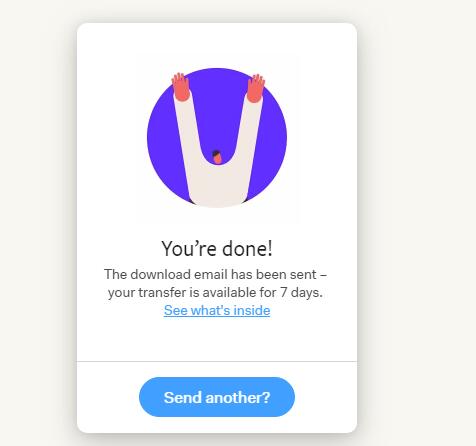
第五步:文件下载与管理
接收方打开下载链接后,页面会显示文件列表,点击"Download"(下载)按钮即可开始下载,下载链接的有效期通常为7天,过期后文件会被自动从服务器删除 这也是WeTransfer注重隐私保护的体现。
WeTransfer大文件分享教程:进阶功能与技巧
注册WeTransfer账号,解锁更多功能
虽然WeTransfer的基础功能无需注册即可使用,但如果你经常需要传输大文件,建议注册一个免费账号,注册后,你可以获得以下额外权益:管理传输历史记录、自定义品牌标识、设置密码保护下载链接、将文件存储时间延长至7天以上等,注册过程非常简单 只需提供邮箱地址并设置密码即可。
使用密码保护功能,提升文件安全性
在上传文件时,你可以勾选"Add a password"(添加密码)选项,为下载链接设置一个自定义密码,这样,即使有人获取了下载链接,没有密码也无法访问文件内容 这对于传输敏感商业文件或个人隐私资料尤为重要。
批量传输与文件夹打包
如果你需要传输大量文件,建议先将它们压缩成一个ZIP或RAR文件,再通过WeTransfer进行传输,这样不仅可以减少传输次数,还能避免文件过多导致的管理混乱,WeTransfer支持上传最多20个文件,但总大小仍受2GB限制(免费版)。
利用WeTransfer的品牌定制功能
对于企业用户和创意工作者,WeTransfer提供了品牌定制服务,你可以上传自己的Logo、选择品牌颜色、添加自定义背景图片,让每一次文件传输都带有你的品牌标识,这不仅提升了专业形象 也让接收方对文件来源一目了然。
付费版WeTransfer Pro的优势
如果你的工作经常涉及超大文件传输,可以考虑升级到WeTransfer Pro版本,Pro版本支持单次传输最大20GB的文件、无广告体验、100GB的云存储空间、自定义下载页面、文件存储时间延长至30天等,对于专业设计师、视频制作团队和大型企业来说 Pro版本是非常值得投资的工具。
WeTransfer使用中的常见问题与解决方案
上传速度慢怎么办?
上传速度主要受网络环境影响,建议在网络稳定的环境下操作,避免使用公共WiFi,如果速度仍然较慢,可以尝试在非高峰时段上传 或者检查是否有其他程序占用了带宽。
接收方收不到邮件怎么办?
首先检查邮箱地址是否填写正确,包括大小写和域名,查看垃圾邮件文件夹,有时系统邮件会被误判为垃圾邮件,如果仍然无法收到 可以尝试重新发送一次。
文件超过2GB怎么办?
免费版WeTransfer的限制是2GB,如果你的文件超过这个大小,可以选择:将文件分割成多个小于2GB的部分分别传输;使用压缩软件减小文件体积;或者升级到WeTransfer Pro版本以获得20GB的传输上限。
下载链接过期了怎么办?
免费版的下载链接有效期为7天,如果链接过期,你需要重新上传文件并生成新的链接,建议在传输重要文件时 提醒接收方尽快下载。
WeTransfer与其他传输工具的对比
与百度网盘、Dropbox、Google Drive等工具相比,WeTransfer的最大优势在于"即用即走"的轻量化体验,你不需要注册、不需要安装客户端、不需要学习复杂的操作流程,打开网页就能完成传输,如果你需要长期存储和管理文件,网盘类工具可能更合适,但对于一次性的大文件分享 WeTransfer无疑是最高效的选择。
通过本文的详细介绍,相信你已经完全掌握了WeTransfer在线传输官网怎么用的全部流程,从打开官网、上传文件、填写信息到发送链接,整个过程不超过五分钟,无论你是个人用户还是企业团队,WeTransfer都能为你提供安全、快速、便捷的大文件分享解决方案,下次当你需要传送大文件时,不妨打开WeTransfer官网,亲身体验这款工具带来的高效与便利,好的工具能让工作事半功倍 而WeTransfer正是这样一款值得你收藏和使用的在线传输神器。